

WiFi văn phòng chậm: kiểm tra gì trước khi gọi kỹ thuật?
26/10/2026Đang họp thì tiếng đứt quãng, gửi một tệp nhỏ cũng phải chờ. Nhưng hỏi sang bàn bên cạnh, đồng nghiệp lại bảo mạng vẫn bình thường. Lúc này, mua thêm bộ phát hay nâng gói Internet ngay có thể chưa giải quyết đúng chỗ.
Trước khi gọi kỹ thuật, bạn có thể ghi lại vài dấu hiệu ngay tại bàn làm việc: máy nào chậm, chậm ở đâu, vào lúc nào và khi làm việc gì. Mục đích không phải tự sửa cả hệ thống, mà giúp người kiểm tra bắt đầu đúng nơi, thay vì chỉ nhận một mô tả chung là “WiFi yếu”.
Trước hết hãy nói rõ việc gì đang chậm
Tách từng biểu hiện ra sẽ dễ trao đổi hơn. Trang web tải lâu, cuộc họp bị giật và phần mềm nội bộ phản hồi chậm không nhất thiết cùng một nguyên nhân. Hãy thử lại một tác vụ công việc quen thuộc, rồi đối chiếu với một ứng dụng hoặc website khác mà công ty cho phép sử dụng.
Nếu chỉ một ứng dụng gặp lỗi, ghi tên ứng dụng và thông báo hiện trên màn hình. Nếu nhiều tác vụ đều chậm, ghi nhận phạm vi rộng hơn. Chưa cần kết luận nhà mạng, bộ phát hay máy tính bị hỏng: tình trạng của máy, ứng dụng và lưu lượng trên mạng đều có thể ảnh hưởng đến trải nghiệm. [1]
Khi sự cố đang làm gián đoạn công việc của nhiều người, bạn không phải hoàn thành mọi bước dưới đây mới được gọi hỗ trợ. Có thể chuyển ngay thông tin ban đầu cho đơn vị phụ trách lắp đặt và bảo trì mạng LAN WAN WiFi, rồi bổ sung những gì quan sát được.
Khoanh vùng theo máy đang dùng và vị trí ngồi
Hỏi một đồng nghiệp đang ở cùng khu vực xem họ có gặp đúng biểu hiện đó không. Nếu được phép, dùng một thiết bị công ty khác để thử cùng tác vụ. Không mượn tài khoản cá nhân, chia sẻ mật khẩu hay đăng nhập dữ liệu công ty trên máy lạ chỉ để thử mạng.
Nếu chỉ một máy chậm, hãy ghi rõ máy đó đang chạy tác vụ gì; có tải tệp hoặc đồng bộ dữ liệu hay không. Bạn có thể đóng ứng dụng không cần thiết của chính mình sau khi lưu công việc, nhưng không tắt phần mềm bảo vệ, VPN bắt buộc hoặc công cụ quản lý của công ty.
Nếu nhiều máy cùng chậm trong một phòng, thử mang cùng chiếc laptop ra vị trí thoáng, gần điểm phát hơn nếu việc di chuyển an toàn và được phép. Giữ nguyên tác vụ đang thử để việc đối chiếu có ý nghĩa. Khoảng cách và vật cản có thể ảnh hưởng đến kết nối không dây; kết quả tốt hơn ở vị trí mới là một dấu hiệu cần ghi nhận, chưa phải bằng chứng phải lắp thêm bộ phát. [1]
Ghi tên phòng hoặc đánh dấu trên sơ đồ: “phòng họp cuối hành lang” hữu ích hơn “tầng này mạng yếu”. Không cần trèo lên trần, tháo bộ phát hay mở tủ mạng để tìm thông số.
Đối chiếu WiFi với dây mạng khi có điểm cắm sẵn
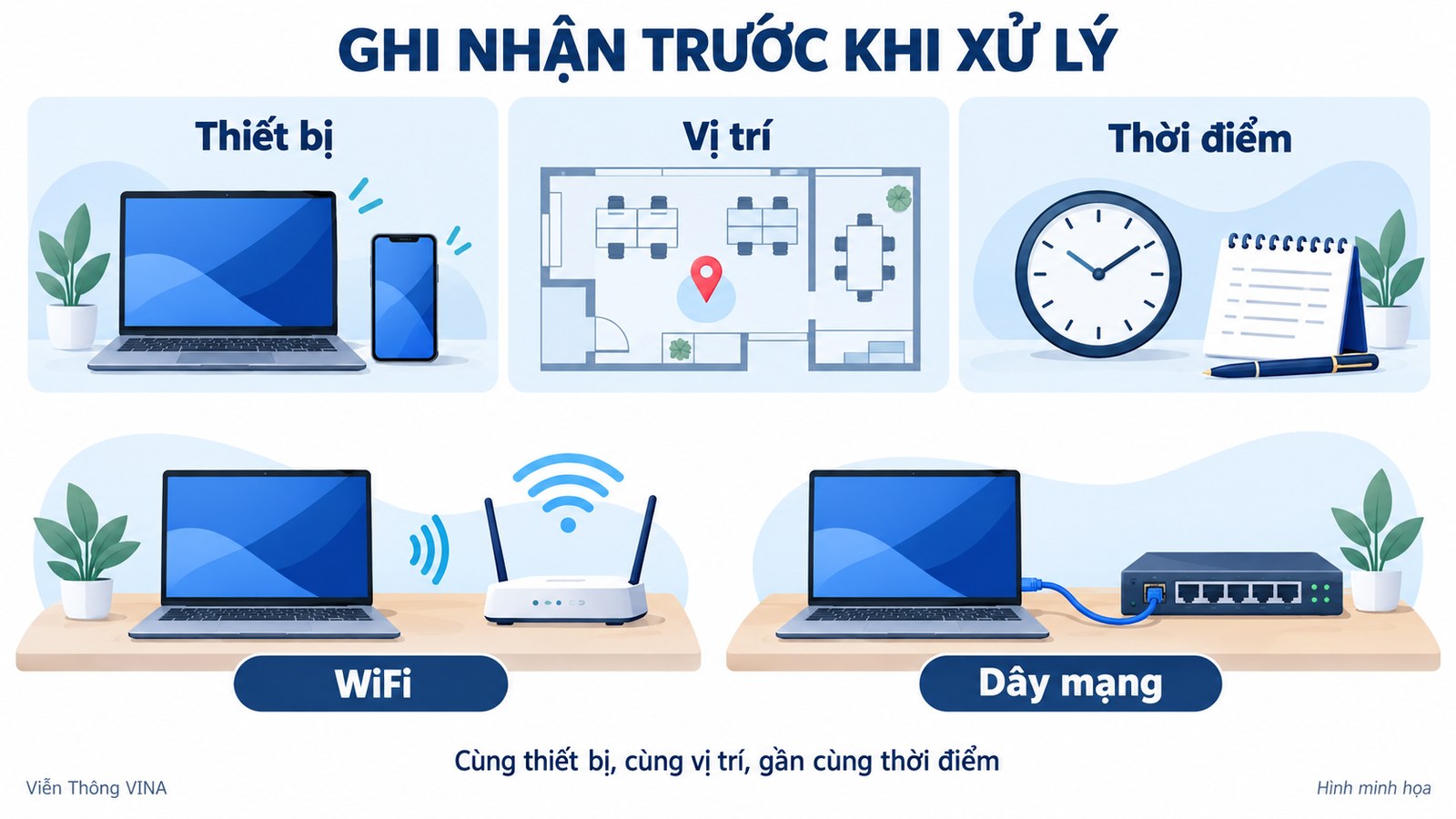
Nếu bàn làm việc đã có ổ mạng được quản trị viên cho phép sử dụng và máy có kết nối phù hợp, bạn có thể đối chiếu hai cách truy cập. Dùng cùng một máy, cùng tác vụ hoặc cùng công cụ đo được công ty chấp thuận, trong khoảng thời gian gần nhau. Ghi rõ lần nào dùng WiFi, lần nào dùng dây; nếu không biết máy đang đi qua kết nối nào, nhờ người phụ trách xác nhận trước.
Không tự rút dây trên modem, router hoặc switch, không chuyển máy sang cổng lạ, không nối tắt thiết bị bảo mật. Với văn phòng không có điểm mạng sẵn, bỏ qua bước này và ghi “chưa đối chiếu có dây”.
Nếu kết nối dây vẫn ổn nhưng WiFi chậm trong cùng điều kiện thử, phần kết nối không dây đáng được kiểm tra kỹ hơn. Nếu cả hai đều chậm, phạm vi kiểm tra cần rộng hơn, bao gồm máy đang thử, mạng nội bộ, đường Internet và dịch vụ đang truy cập. Phân biệt có dây và không dây là một bước trong hướng dẫn chẩn đoán của TP-Link; kết quả này không tự xác định linh kiện nào hỏng. [2]
Một lần đo tốc độ chỉ phản ánh lần thử đó. Nếu có dùng công cụ đo, lưu thời điểm, vị trí, kiểu kết nối và nơi đo được chọn; không đổi tất cả điều kiện rồi so hai con số. Tránh chạy đo liên tục trong giờ họp hoặc dùng công cụ tạo tải lên hệ thống.
Nếu chỉ chậm vào một số giờ hãy ghi đúng thời điểm
Mạng bình thường lúc mới đến nhưng chậm khi phòng họp đông người là thông tin đáng giữ lại. Hãy ghi giờ bắt đầu, khoảng kéo dài và những việc đang diễn ra: họp trực tuyến, tải tệp lớn hay nhiều thiết bị mới cùng kết nối. Đây là dữ liệu để kỹ thuật đối chiếu, không phải lý do quy lỗi cho một người hoặc một thiết bị.
Thay vì yêu cầu mọi người ngừng làm việc để thử, chọn thêm một thời điểm ít ảnh hưởng đến công việc và ghi lại cùng tác vụ. Nếu hôm sau không tái hiện được, vẫn giữ ghi chú lần trước. Lỗi gián đoạn cần được mô tả bằng thời điểm cụ thể, không nên xóa khỏi danh sách chỉ vì hiện tại đã hết.
Đừng vội thay thiết bị khi chưa rõ chỗ cần xử lý
Một bộ phát mới không thay thế cho việc kiểm tra hiện trạng. Trước khi duyệt phương án, nên hỏi: vấn đề nằm ở khu vực nào, ảnh hưởng đến công việc gì, phép kiểm tra nào dẫn đến đề xuất này và sau xử lý sẽ thử lại ra sao?
Nếu văn phòng vừa đổi chỗ ngồi, thêm vách ngăn hoặc chuyển phòng họp, hãy gửi sơ đồ mới cùng hiện trạng cũ nếu còn. Khi cần bố trí lại tuyến cáp, tủ kỹ thuật và các điểm sử dụng, phạm vi thiết kế và thi công hệ thống điện nhẹ cần được trao đổi cùng phương án mạng, tránh sửa một phần rồi phải làm lại phần liên quan.
Với công trình chuẩn bị cải tạo hoặc lắp mới, bạn có thể đọc thêm kinh nghiệm thi công mạng LAN và WiFi cho văn phòng. Còn với hệ thống đang dùng bị chậm, ưu tiên trước mắt vẫn là ghi nhận lỗi và kiểm tra đúng phạm vi, không chọn thiết bị chỉ theo quảng cáo.
Gửi kỹ thuật một ghi chú ngắn nhưng đủ dùng
Bạn có thể sao chép mẫu dưới đây và điền những gì đã biết. Chỗ chưa kiểm tra cứ ghi rõ; không cần đoán cho đủ.
- Thời điểm: bắt đầu khi nào, liên tục hay từng lúc?
- Khu vực: phòng nào, bàn nào; khu vực khác có bị không?
- Thiết bị: một máy hay nhiều máy; đang dùng WiFi hay dây mạng?
- Tác vụ: việc gì bị chậm, thông báo lỗi gì; đã thử đối chiếu gì và kết quả ra sao?
- Thay đổi gần đây và ảnh hiện trạng: đổi bàn, thêm vách, chuyển thiết bị, hoặc chưa rõ.
Trước khi gửi ảnh màn hình, che tên khách hàng, nội dung trao đổi, tài khoản, địa chỉ mạng và thông tin nội bộ không cần thiết. Không gửi mật khẩu WiFi, mật khẩu quản trị hoặc mã xác thực trong ghi chú. Ảnh thiết bị chỉ cần chụp từ vị trí an toàn; phần kiểm tra bên trong để người có trách nhiệm thực hiện.
Khi nào nên dừng tự kiểm tra
Hãy báo người phụ trách ngay nếu nhiều bộ phận không làm việc được, lỗi lặp lại ảnh hưởng cuộc họp hoặc giao dịch, hay bạn phải can thiệp tủ mạng mới thử tiếp được. Khi thấy dấu hiệu bất thường về điện, mùi khét hoặc thiết bị hư hại, không chạm, tháo hay khởi động lại để thử; nhờ bộ phận có trách nhiệm xử lý an toàn.
Không giữ nút reset, đổi cấu hình, tắt bảo mật hoặc khởi động lại thiết bị dùng chung khi chưa được người quản trị đồng ý. Những thao tác này có thể làm gián đoạn người khác và khiến việc đối chiếu hiện trạng khó hơn.
Nhờ Viễn Thông VINA kiểm tra đúng nhu cầu
Nếu cần trao đổi về mạng đang sử dụng, xem dịch vụ bảo trì hệ thống mạng LAN WAN WiFi của Viễn Thông VINA và gửi ghi chú hiện trạng. Bạn nên nêu công việc đang bị ảnh hưởng, khu vực cần kiểm tra và thời gian có thể phối hợp, để hai bên thống nhất phạm vi trước khi thực hiện.
Liên hệ Viễn Thông VINA qua số 0971 87 8998 hoặc trang liên hệ. Chưa biết model hay chưa có sơ đồ mạng cũng không sao: bắt đầu bằng tình trạng thực tế bạn đang gặp, thay vì phải tự chọn giải pháp trước.
Tài liệu tham khảo
[1] Microsoft Support — các yếu tố ảnh hưởng đến kết nối.
[2] TP-Link — phân biệt chậm có dây và không dây.
Tin nổi bật
Bảo trì hệ thống camera gồm những gì? Cách chốt phạm vi trước khi báo giá
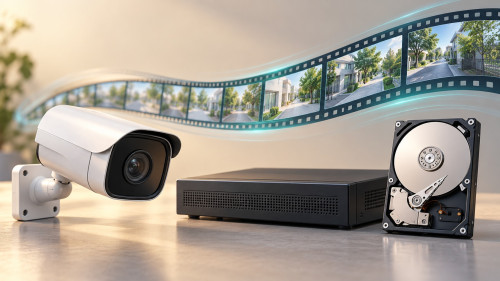
Camera lưu được bao nhiêu ngày và làm sao biết có đủ dùng?

WiFi văn phòng chậm: kiểm tra gì trước khi gọi kỹ thuật?

Di dời camera khi chuyển văn phòng cần chuẩn bị những gì
Dịch vụ sửa chữa camera quan sát – Nhanh chóng, chuyên nghiệp và giá tốt
Nhận hỗ trợ 1-1 miễn phí
Hãy điền thông tin cơ bản của bạn. Chuyên viên của chúng tôi sẽ liên hệ bạn ngay để trao đổi bước tiếp theo.


